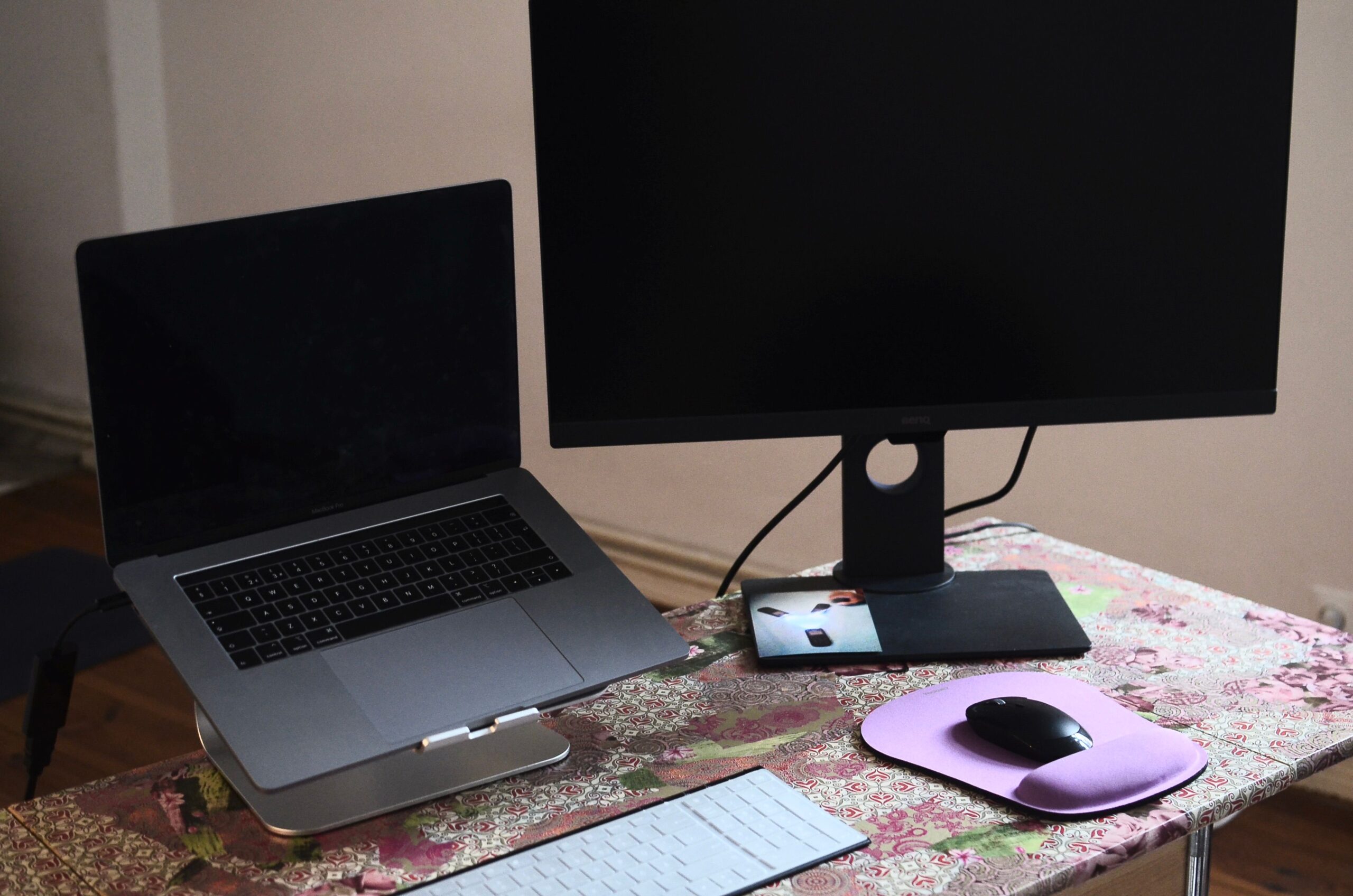
在宅ワークの息抜きにVODを見たいけれど、作業用の画面を占領するわけにはいかない。その理由でモバイルモニターをサブディスプレイとして足したのが一年ほど前です。結論から言えば今も現役で使っていますが、周りを見ると「買ったのに結局しまい込んだ」という人のほうが多いくらいで、正直そうなってもおかしくない道具だと思っています。
この記事では、サブモニターが使われなくなる典型的な六つのパターンと、それでも私が一年使い続けられた置き方・決めごとを書きます。買う前に読むと、自分がどちら側に転ぶか見当がつくはずです。
- EVICIV モバイルモニター 15.6インチ:USB-C1本で映像・給電が完結する軽量ポータブルモニター(同じ15.6インチクラスの別モデルは別の通販サイトでも探せます)
先に結論:向いている人と向いていない人
一年使ってみて、分かれ目ははっきりしていました。
- 向いている:同じ席で長時間作業する/一人作業の割合が高い/映像は「視界の端に流れていればいい」程度でよい
- 向いていない:作業場所が日によって変わる/会議が一日に何本もある/作品にきちんと集中して向き合いたい
後者に当てはまる人がサブモニターを買うと、たいてい次のどこかでつまずきます。

サブモニターが使われなくなる6つのパターン
1. 出すのが面倒で、しまったまま戻らない
一番多い脱落の仕方がこれだと思います。毎回ケーブルを挿して立てて角度を合わせる、という三十秒の準備が、忙しい日には省かれる。二日省くと三日目も省き、そのうち机の脇に立てかけたままになります。私が続いたのは、単純に置きっぱなしにできる机の広さがあったからで、片づける前提の環境なら同じようにはならなかったはずです。
2. 会議が多い日は結局オフにする
便利になったぶん、会議中まで映像を流したくなる誘惑は確かにあります。ただ試してみると話の入りが明らかに悪くなったので、一人作業のときだけ、とルール化しました。裏を返せば、一日の大半が会議の人はサブモニターの出番がほとんどありません。使わない日が続けば、当然そのまま使わなくなります。
3. 視線を下げる配置で首と肩にくる
導入当初、角度がほぼ固定のスタンドを選んでしまい、見るたびに視線を下げる姿勢が続きました。二週間ほどで首と肩が張るようになり、これは長く使えないと感じた時期があります。角度調整の自由度が高いモデルに変えて解消しましたが、ここで諦めて使わなくなる人はかなりいると思います。
4. 音の置き場所が決まらない
内蔵スピーカーから出すと通話の音と混ざり、家族がいる部屋では気も使います。かといって毎回イヤホンを付け外しするのも面倒で、ここで挫折する人を何人か知っています。私は「映像用の音は必ずイヤホン」と決めて固定しました。決めごとにしてしまえば迷いませんが、決めないままだと毎回小さな面倒が積み上がります。
5. ケーブル一本の取り回しが想像以上に邪魔
USB-C一本で済むモデルを選んだのに、そのケーブルが硬くて机の上で反り返り、書類を置く場所を圧迫していました。柔らかいケーブルに買い替えて解決しましたが、外部電源が必要なタイプを選んでいたら本数がもう一本増えて、たぶん諦めていたと思います。
6. 「ながら見」だと内容がまるで残らない
これは道具の問題ではなく、使い方の期待値の問題です。作業しながら流した作品は、後日ほとんど筋を思い出せません。ちゃんと見たい作品をここに割り当ててしまうと「二度見る羽目になる」ので、結果的にサブモニター自体が無駄に思えてきます。買ったのに使わなくなる背景に、この失望があるケースは多いはずです。

それでも一年使い続けられた置き方と決めごと
片づけない前提の定位置をつくる
出し入れが発生した時点で使用頻度は落ちます。私は机の左奥にモニターとケーブルをまとめて据え置きにし、電源を入れるだけで始まる状態にしました。準備が一動作で終わるかどうかが、続くかどうかを分けたと思っています。
解像度より視野角で選び直す
最初は解像度の数字で選びかけましたが、実際には斜めから見る時間のほうが圧倒的に長い。視野角の広いパネルにしてからは、机の端に置いたままでも覗き込まずに見えるようになりました。正面から見る前提のスペックは、この用途ではあまり効きません。
流す作品の種類を先に決めておく
ここに割り当てるのは、筋を追わなくても成立するものだけにしています。旅番組、料理番組、何度も見た作品。逆に初見のドラマや込み入った映画は、作業を止めて正面の画面で見る。この線引きをしてから、無駄に消費した感じがなくなりました。
買う前に確かめておきたいこと
- 机に、片づけずに置いたままにできる幅があるか
- 接続方式が一本で完結するか(外部電源が要ると配線が増える)
- スタンドの角度がどこまで動くか。固定に近いものは姿勢の逃げ場がない
- 音をどこから出すか、先に決められるか
この四つのうち二つ以上が引っかかるなら、買っても使わなくなる側に回る可能性が高いと思います。

買う前に比べた「サブモニター以外の選択肢」
もう一枚足す以外にも道はあります。実際に順番に試して、それぞれ短所が見えたうえで最後にモニターへ戻りました。
画面を左右に分割して使う
費用ゼロで始められるのが利点で、最初の二週間はこれで足りると思っていました。ただ作業ウィンドウの横幅が実質半分になり、表計算や資料を並べる作業でスクロールの回数が増えます。映像を小さくすれば作業域は戻りますが、今度は視界の端で何が起きているか分からなくなり、結局どちらも中途半端でした。
手持ちのタブレットを横に立てる
映すだけなら十分できます。困ったのは、通知が入って映像が止まること、そして家族に持ち出されて手元にない日が普通にあることでした。性能ではなく「いつも同じ場所にある」という一点で専用の一枚に負けます。逆に言えば、持ち出されない環境の人なら追加投資は不要かもしれません。
部屋のテレビを流しっぱなしにする
作業机とテレビが同じ部屋にあるなら、これが一番安上がりです。私の場合は机の背後にテレビがあり、振り返らないと見えない配置だったので成立しませんでした。首を回す動作が挟まると、それだけで「ながら見」ではなくなります。位置関係次第で、追加の一枚が要るかどうかは変わります。
音だけ流して画面を使わない
意外と現実的だったのがこれで、旅番組や何度も見た作品なら音声だけでも成立します。画面を一枚も増やさずに済むので、机が狭い人にはむしろ勧められる選択肢です。ただし字幕の作品や、映像そのものを見たい作品には当然使えません。
四つ試したうえで言えるのは、追加の一枚が要るのは「机が広く、テレビが視界に入らず、通知に邪魔されたくない」という条件が重なったときだけ、ということです。どれか一つでも外れるなら、まず上のどれかで足りるか試したほうが失敗が少ないと思います。
よくある疑問
タブレットで代用できないのか
映像を流すだけなら代用できます。実際、導入前は手持ちの端末を横に立てて使っていました。ただアプリの通知が入ったり、別の用事で持ち出されて手元にない日があったりと、常にそこにある状態を保ちにくいのが難点でした。専用の一枚にした最大の利点は、性能ではなく「いつも同じ場所にある」ことです。
サイズは大きいほうがいいのか
視界の端に置く用途なら、大きさより配置の自由度のほうが効きました。大きくすると机の専有面積が増え、定位置に据え置きしづらくなります。据え置けなくなると前述の一つ目のパターンに落ちるので、置き場所から逆算して決めるほうが失敗しません。
結局、買ってよかったのか
私の環境では買ってよかったと言えます。ただそれは、据え置ける机があり、一人作業の時間が長く、流す作品を選り分けるルールを決めたからで、条件が違えば同じ結論にはならないと思います。「便利そうだから」だけで足すと、たいてい六つのうちどれかで止まります。
一人暮らしでのVOD活用術は一人暮らしのコスパ重視VOD選び、結局これでいいと思うにもまとめています。
この記事で紹介した商品
- EVICIV モバイルモニター 15.6インチ:USB-C1本で映像・給電が完結する軽量ポータブルモニター(同じ15.6インチクラスの別モデルは別の通販サイトでも探せます)
本記事にはアフィリエイト広告を含みます。
コメント